
eToro數據顯示:2026年第一季散戶買進石油、礦業與軟體股
在地緣政治衝突與人工智慧發展的背景下,根據交易與投資平台 eToro 最新數據,散戶投資者於2026年第一季買進石油、礦業及軟體類股。
原創

摘要:對於想充分發揮MetaTrader 5 功能的交易者來說,MT5 圖表設定至關重要。正確設定MT5不僅能提升交易效率,還能加快執行速度,讓你更快完成市場分析。良好的設定將增加你的交易機會,確保始終領先。
對於想充分發揮MetaTrader 5 功能的交易者來說,MT5 圖表設定至關重要。正確設定MT5不僅能提升交易效率,還能加快執行速度,讓你更快完成市場分析。良好的設定將增加你的交易機會,確保始終領先。
首次下載MT5 時,你會看到一個預設介面,初始視窗包含四個外匯貨幣對。
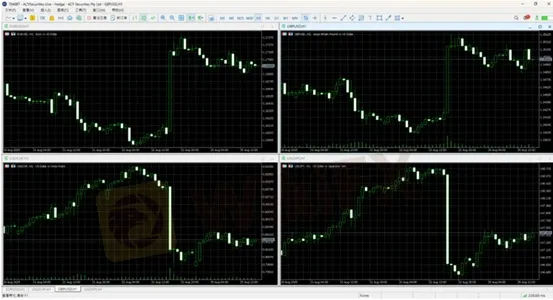
MT5 自帶多種範本設定,供交易者參考使用。不過我們的目標是根據個人需求設定介面,只保留你想要的指標與交易品種。
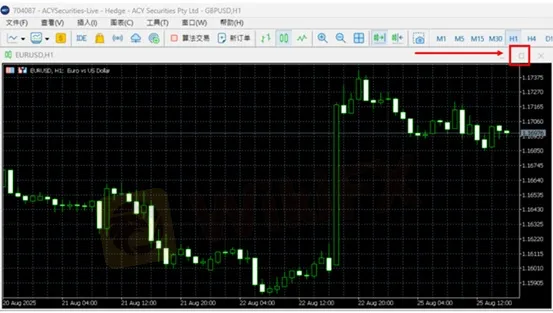
1.最大化 EURUSD 圖表視窗,點擊右上角的「最大化」按鈕。
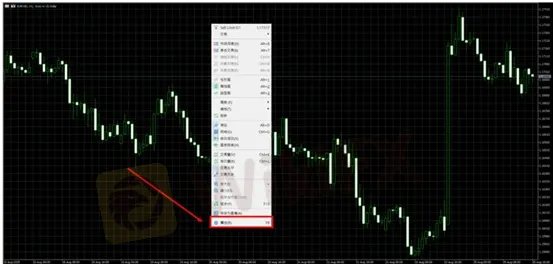
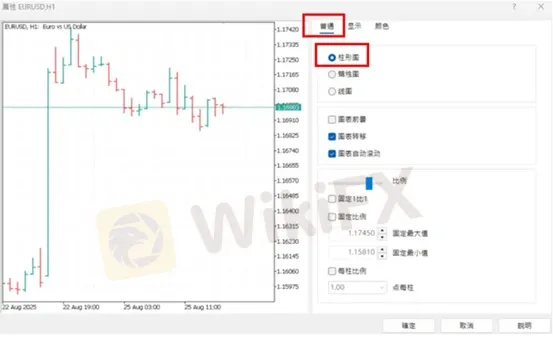
2.在圖表區域點擊右鍵 → 選取最下方的「屬性」(或按F8),即可進入圖表設定介面。
在這裡你可以更改配色方案、切換 K 線與柱狀圖,以及進行更多個人化設定。
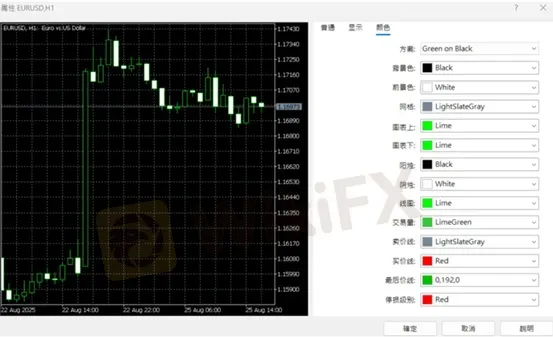
MT5 預設了多種配色方案:
• 黑底綠線(Green on Black)
• 白底彩色(Color on White)
• 黑底黃線(Yellow on Black)
• 白底黑線(Black on White)
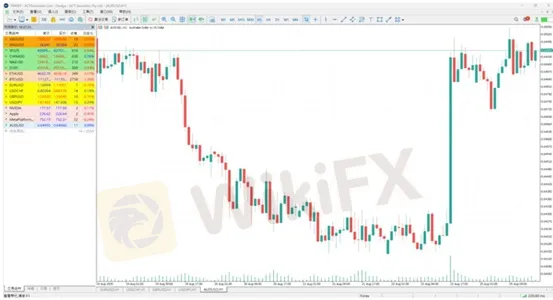
如果喜歡白色背景,可以選擇「Color on White」,搭配紅、綠色蠟燭圖對比最清晰。若偏好黑色背景,則「Green on Black」更受歡迎。以下是更新後的圖表類型:白色背景,紅綠蠟燭圖。
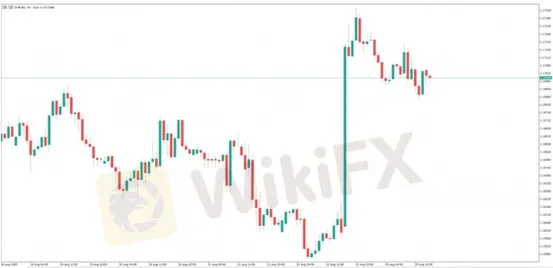
如果你更習慣使用柱狀圖:
1. 點擊「普通」選項
2. 選擇「柱狀圖」單選框 → 確認後,圖表將切換為柱狀圖
3. 更新圖表設置後,點擊「確定」
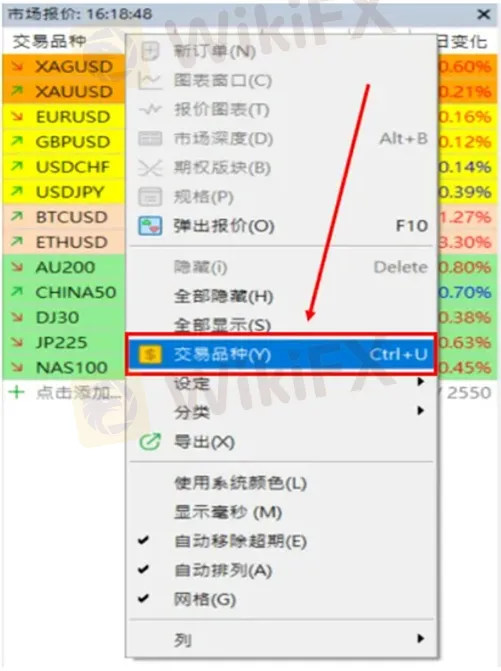
在左上方工具列的「察看」中,點擊「市場報價」,就可以看到MT5預設顯示的部分交易品種。若想查看完整交易品種清單:在「市場報價(Market Watch)」視窗中點擊右鍵 → 選擇「交易品種」
亮橙色的符號為已啟用,灰色則為未顯示。按兩下灰色品種即可將其加到「市場報價」視窗。
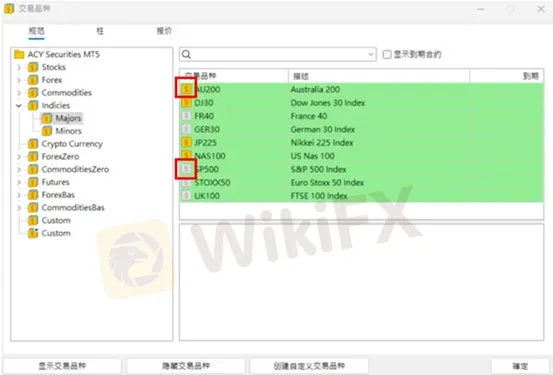
你可以快速添加外匯、股指、加密貨幣(如比特幣)、大宗商品(黃金、白銀)以及股票差價合約(如納斯達克 CFD)。
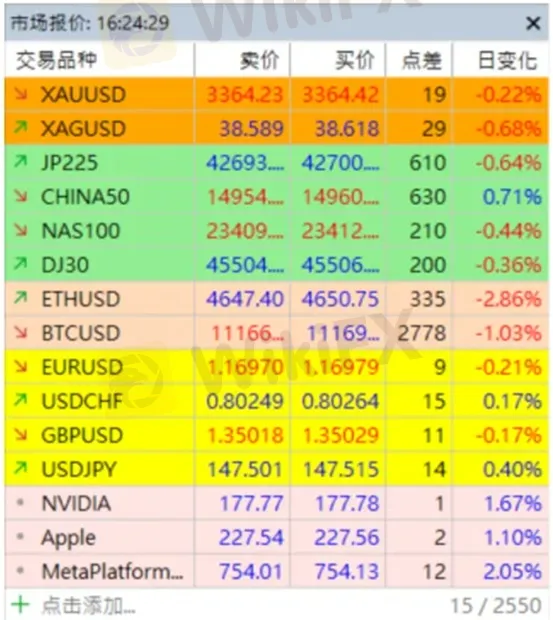
將常用交易品種加好後,就可以為它們創建圖表:
• 在「市場報價」中右鍵某個品種(如 AUDUSD) → 選擇「圖表視窗」
• 新圖表將以預設設定打開
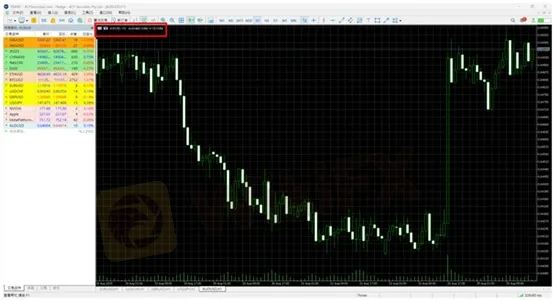
接下來,我們將為圖表增加指標,並保存為「範本」,讓所有圖表一鍵統一風格。
在 MT5 中,範本(Template)可以幫助你保存常用指標與設定,快速應用到其他圖表中。
1. 打開 AUDUSD 圖表 → 設定背景為「白底彩色」
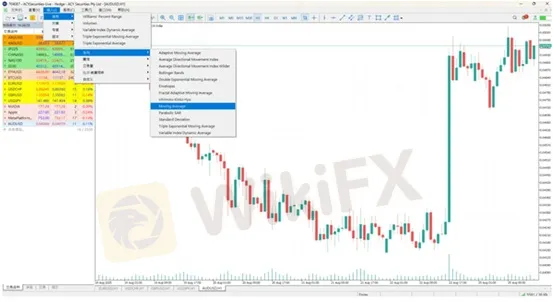
2. 插入指標:工具列 → 插入 → 指標 → 走向 → 移動平均線(Moving Average)
3. 添加 20 週期的簡單移動平均線(SMA),顏色設為藍色,並加粗線條
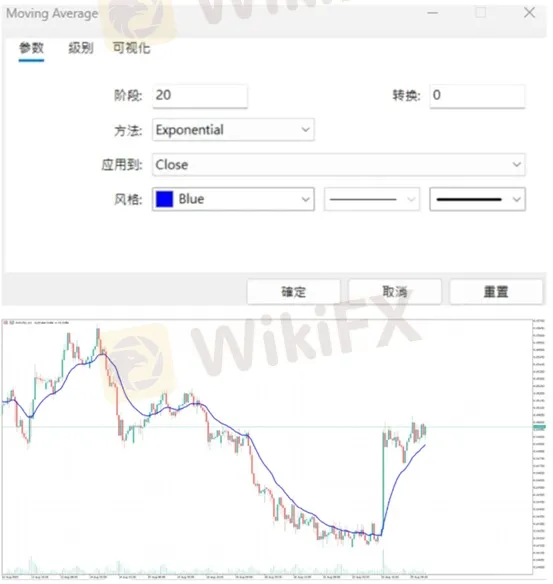
4. 在圖表上右鍵 → 範本 → 保存範本,為其命名(如「20-period MA」)
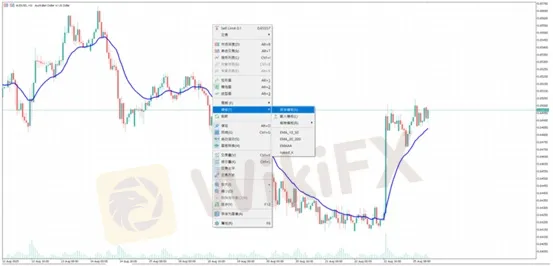
5. 在新圖表上右鍵 → 範本 → 選擇已保存的範本,即可快速套用
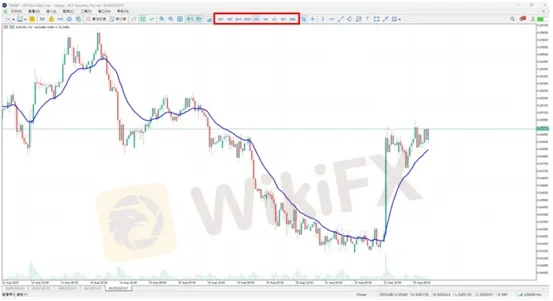
無論你是日內交易者還是長期投資者,選擇合適的時間週期至關重要。MT5 提供從 1 分鐘到 1 個月的多種週期,只需點擊上方的週期按鈕即可快速切換。


在進行交易前,務必先用外匯天眼搜尋券商評價,初步判斷是否為黑平台
想投資美股、外匯、期貨卻又怕被騙?最齊全的證券商資訊都在這
入金前,務必先使用金融市場反詐騙網站外匯天眼,保障你的交易安全
免責聲明:
本文觀點僅代表作者個人觀點,不構成本平台的投資建議,本平台不對文章信息準確性、完整性和及時性作出任何保證,亦不對因使用或信賴文章信息引發的任何損失承擔責任

在地緣政治衝突與人工智慧發展的背景下,根據交易與投資平台 eToro 最新數據,散戶投資者於2026年第一季買進石油、礦業及軟體類股。

現代由於科技進步,許多經紀商為了吸引投資小白,推出自動跟單服務。然而,外匯天眼也收到許多用戶反映,在Lucky Ant Trading開了自動跟單帳戶,結果卻無法出金。這究竟是怎麼回事?下面就讓我們一起了解。
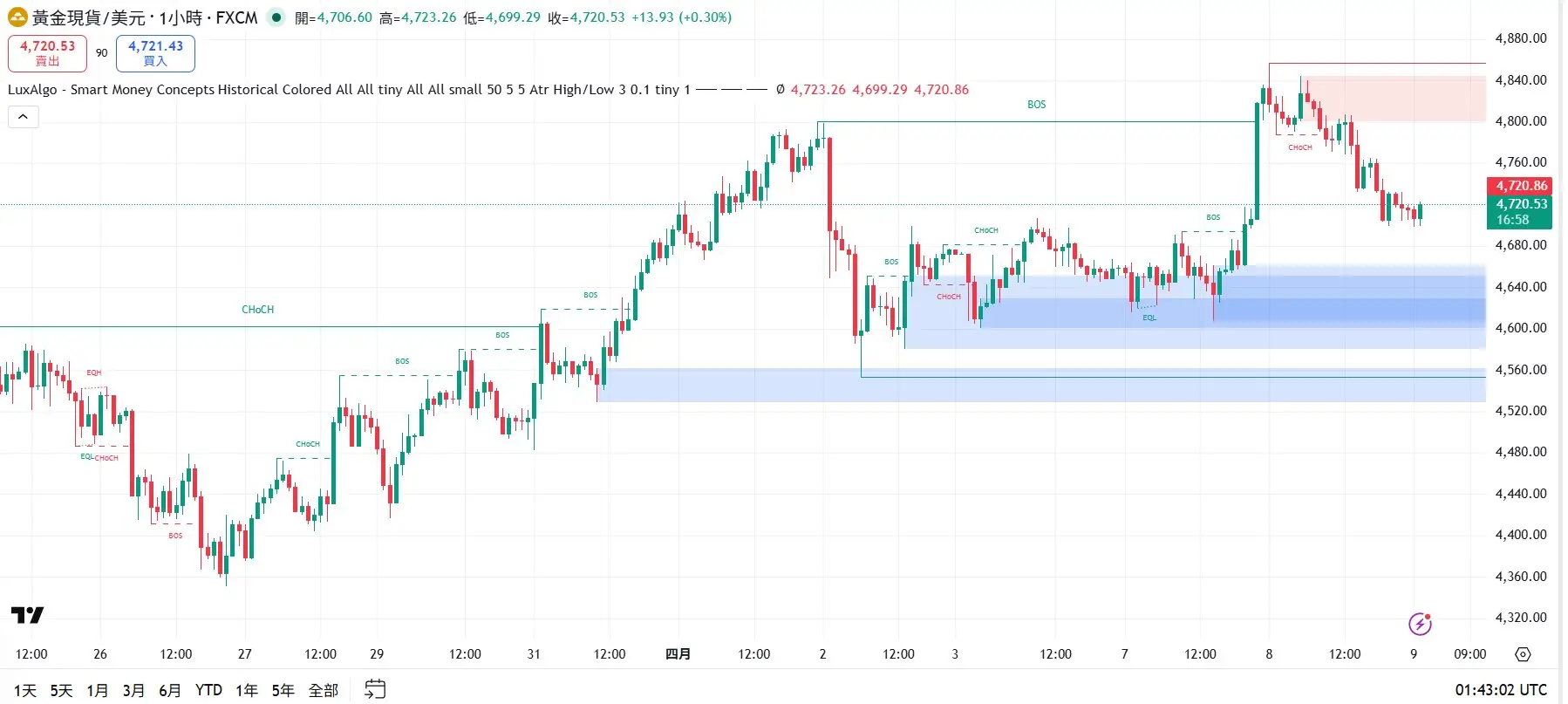
黃金(XAUUSD)1小時走勢出現關鍵轉折,結構由多轉空。 前段行情創高後,在4800–4840區間形成壓力,並出現ChoCH,顯示多頭動能減弱,空方開始主導市場。
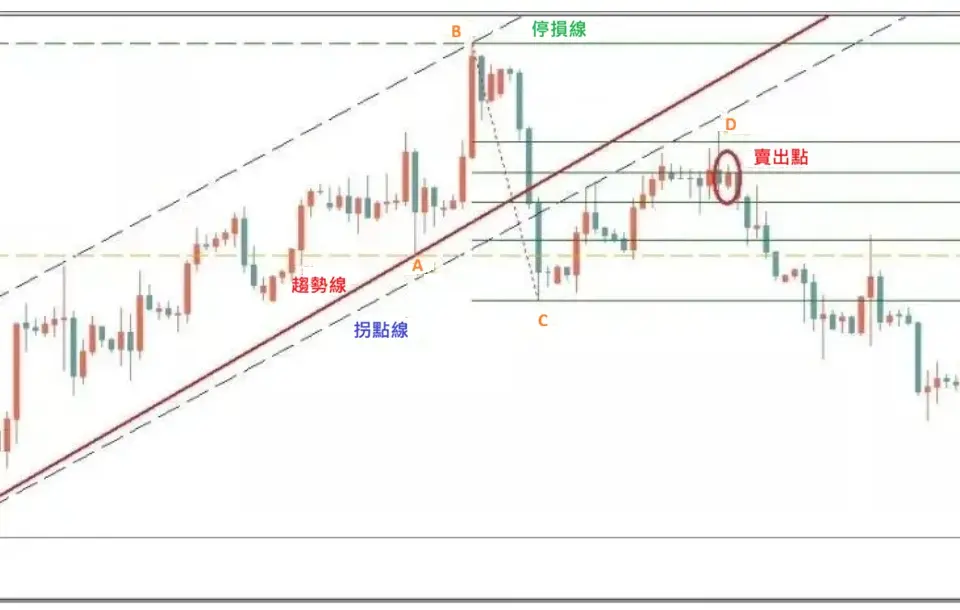
如果價格突破下降趨勢線和拐點線後,向上突破分界點A,我們認定未來大概率將展開上漲行情。如果價格突破下降趨勢線和拐點線後,不能突破分界點A,我們認定未來大概率將展開橫盤整理行情。
 WikiFXWikiFXWikiFXWikiFXWikiFXWikiFXWikiFXWikiFXWikiFX